
Prompt-Generator für Midjourney
Midjourney ist eines der leistungsstärksten KI-gestützten Bildgenerierungstools weltweit, doch wirklich beeindruckende Ergebnisse hängen fast ausschließlich von der Qualität der Ausgangsvorlage ab. Der Unterschied zwischen einem gewöhnlichen Bild und einem atemberaubenden KI-Kunstwerk liegt meist einfach in einer besseren Ausgangsvorlage.
Die gute Nachricht ist: Sie müssen weder Kreativdirektor noch professioneller Künstler sein, um großartige Midjourney-Prompts zu schreiben. Sie brauchen lediglich die richtiges Werkzeug Wir sind an Ihrer Seite. ChatQuick ist der Prompt-Generator, der Ihre Rohidee in einen detaillierten, optimierten Midjourney-Prompt verwandelt, der tatsächlich die Ergebnisse liefert, die Sie sich vorgestellt haben.
In diesem Leitfaden erklären wir Ihnen Schritt für Schritt, wie Sie ChatQuick als Ihren bevorzugten Midjourney-Promptgenerator nutzen können – ganz ohne technische Vorkenntnisse.
Was macht eine gute Zwischensequenz aus?
Bevor wir uns mit dem Tool befassen, ist es hilfreich zu verstehen, worauf Midjourney eigentlich reagiert. Eine ungenaue Eingabeaufforderung liefert Midjourney zu wenige Informationen, und die KI füllt die Lücken nach Belieben aus. Ein starker Impuls Midjourney gibt klare Vorgaben zu Thema, Stil, Beleuchtung, Stimmung, Farbpalette und Komposition – alles auf einmal.
Wenn man beispielsweise “eine Frau im Wald” eingibt, hat Midjourney kaum Anhaltspunkte. Gibt man hingegen “ein filmisches Porträt einer Frau in einem nebligen, uralten Wald, im Licht der goldenen Stunde, aufgenommen auf 35-mm-Film, hyperrealistisch, tiefe Schatten, sattes Grün” ein, erhält das Programm alles, was es für ein wirklich beeindruckendes Ergebnis benötigt. Je präziser und beschreibender Ihre Eingabeaufforderung ist, desto besser wird das Ergebnis jedes Mal sein.
Das Verfassen von Schreibanregungen auf diesem Niveau bereitet den meisten Menschen Schwierigkeiten. Genau dieses Problem soll ChatQuick lösen, und das gelingt ihm hervorragend.
Was ist ChatQuick?
ChatQuick ist ein KI-gestützte Prompt-Plattform Verfügbar unter chatquick.co, das Ihnen Zugriff auf über eine Million optimierte Prompts in mehr als 100.000 Anwendungsfallkategorien bietet.
Es umfasst eine durchsuchbare Prompt-Bibliothek mit von der Community getesteten Prompts, ein Prompt-Engineer-Tool, das aus Ihren Ideen individuelle Prompts generiert, und eine Chrome-Erweiterung, mit der Sie jederzeit mit einem Klick darauf zugreifen können. Es ist ehrlich gesagt eines der nützlichsten Tools, die Sie aktuell in Ihren kreativen Workflow integrieren können.
Was macht ChatQuick perfekt für Mitten in der Reise insbesondere ist es Prompter Ingenieur Diese Funktion bietet Ihnen die Möglichkeit, anstatt selbst die passenden Schlüsselwörter, Grafikstile und technischen Parameter für Midjourney herauszufinden, einfach in verständlichem Englisch zu beschreiben, was Sie möchten. ChatQuick erstellt dann automatisch die vollständige Aufgabenstellung. So können Sie sich ganz auf die kreative Seite konzentrieren.
ChatQuick ist kostenlos zum Einstieg und eignet sich für alle Kenntnisstufen, von absoluten Anfängern, die Midjourney gerade erst entdeckt haben, bis hin zu professionellen Designern, die es täglich für Kundenprojekte nutzen.
So nutzen Sie ChatQuick als Generator für Zwischenimpulse
Schritt 1: Gehe zu ChatQuick und melde dich kostenlos an
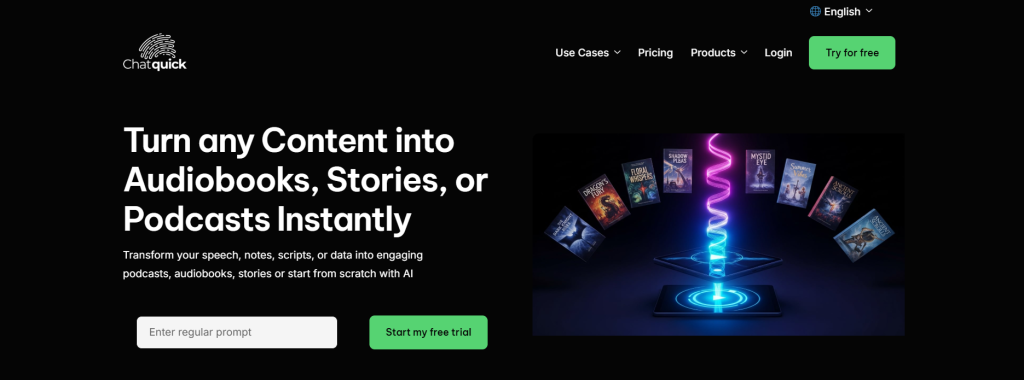
Gehe zu chatquick.co Erstellen Sie jetzt Ihr kostenloses Konto. Die Registrierung dauert weniger als eine Minute und ermöglicht Ihnen sofortigen Zugriff auf die gesamte Plattform. Nach der Anmeldung sehen Sie das Haupt-Dashboard, auf dem alle ChatQuick-Funktionen übersichtlich in der Seitenleiste angeordnet sind.
Schritt 2: Durchsuchen Sie die Promptbibliothek nach Midjourney-Prompts.
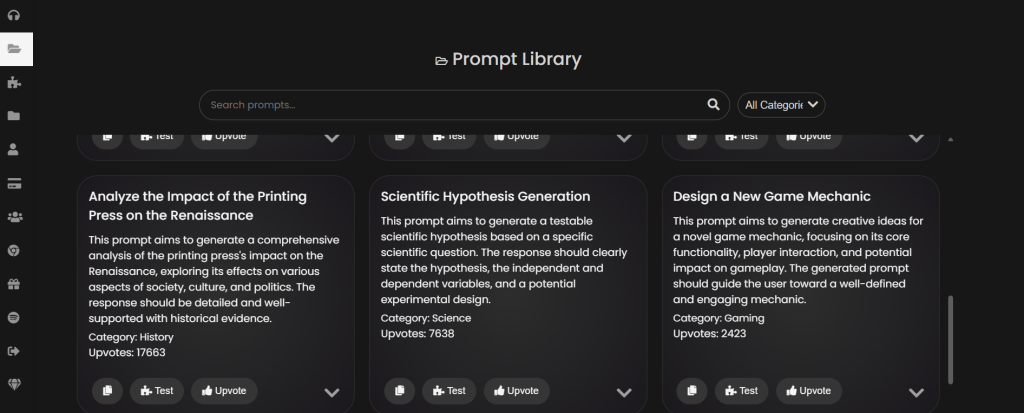
Klicken Sie auf Prompt-Bibliothek In der linken Seitenleiste können Sie mithilfe der Suchleiste nach Midjourney oder dem gewünschten Bildtyp suchen.
Hier findest du eine riesige Auswahl an Anregungen aus Kategorien wie Kunst, Design, Fantasy, Architektur, Porträts, Produktfotografie und vielem mehr. Jede Anregungskarte zeigt dir einen Titel, eine Beschreibung des Ergebnisses und die Anzahl der Community-Bewertungen.
Die am häufigsten positiv bewerteten Anregungen eignen sich hervorragend als Ausgangspunkt, da sie bereits von anderen Nutzern getestet und für gut befunden wurden. Sie können jede Anregung direkt kopieren, auf „Testen“ klicken, um das Ergebnis zu sehen, oder Ihre Favoriten für später speichern.
Allein die Bibliothek erspart Ihnen stundenlanges Experimentieren und Rätselraten, wenn Sie konsistente, qualitativ hochwertige Midjourney-Bilder erstellen möchten.
Schritt 3: Verwenden Sie den Prompt Engineer für benutzerdefinierte Prompts
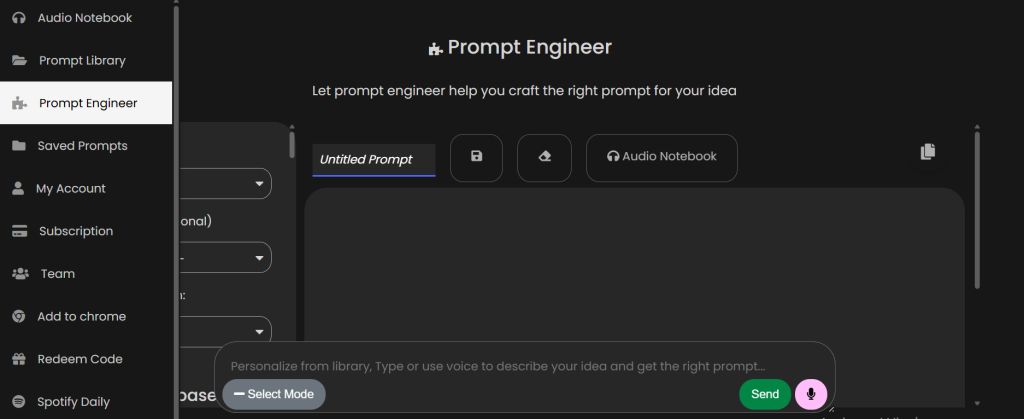
Falls Sie eine konkrete Vorstellung haben, die Sie in der Bibliothek nicht finden, gehen Sie in der Seitenleiste zum Bereich „Prompt Engineer“. Geben Sie dort eine Beschreibung des gewünschten Bildes in einfacher Sprache ein, und ChatQuick generiert eine vollständig optimierte Version. Zwischenschritt-Prompt für dich.
Sie können Ihre Idee eintippen oder sogar die Mikrofontaste benutzen, um sie mit Ihrer Stimme zu beschreiben, was ehrlich gesagt ein echter Wendepunkt ist, wenn die Ideen nur so sprudeln.
Mit dem Prompt Engineer können Sie Modus, Tonfall und Stil vor der Generierung Ihrer Schreibanregung auswählen, sodass das Ergebnis exakt Ihren kreativen Vorstellungen entspricht. Sobald die Schreibanregung fertig ist, können Sie sie bearbeiten, speichern oder sofort kopieren. Hier hebt sich ChatQuick deutlich von der bloßen Suche nach Beispielen für Schreibanregungen per Google ab.
Schritt 4: Kopieren und in Midjourney einfügen
Sobald Sie Ihre Eingabeaufforderung aus der Bibliothek oder vom Prompt Engineer haben, kopieren Sie sie und gehen Sie direkt zu Midjourney. Fügen Sie die Eingabeaufforderung in das Nachrichtenfeld ein, drücken Sie die Eingabetaste und sehen Sie zu, wie Midjourney die Arbeit übernimmt. Der Unterschied in der Ausgabequalität im Vergleich zu einer einfachen Eingabeaufforderung ist sofort erkennbar und beim ersten Mal wirklich beeindruckend.
Sie können die kopierte Vorlage vor der Verwendung leicht anpassen, um ihr eine persönliche Note zu verleihen oder Details zu ändern. ChatQuick bietet Ihnen die perfekte Struktur und das passende Vokabular, aber Sie behalten stets die Kontrolle über das Endergebnis. Stellen Sie sich vor, Sie hätten einen professionellen Texter in Ihrem Team, der alles entwirft und Ihnen die finale Entscheidung überlässt.
Schritt 5: Laden Sie die ChatQuick Chrome-Erweiterung herunter
Für einen optimalen Workflow installieren Sie die ChatQuick Chrome-Erweiterung, indem Sie in der Seitenleiste auf „Zu Chrome hinzufügen“ klicken. So haben Sie direkt im Browser Zugriff auf Ihre gespeicherten Dialogoptionen und den Dialogassistenten, ohne jemals den Tab wechseln oder zur Website zurückkehren zu müssen.
Wenn Sie Midjourney regelmäßig nutzen, wird diese Erweiterung zu einem jener Werkzeuge, bei denen Sie sich fragen, wie Sie jemals ohne sie arbeiten konnten.
Profi-Tipps für noch bessere Ergebnisse während der Reise mit ChatQuick
Speichern Sie stets die Vorlagen, die Ihnen gefallen, mit der Funktion „Gespeicherte Vorlagen“ in ChatQuick. So erstellen Sie mit der Zeit eine persönliche Bibliothek mit bewährten Vorlagen für verschiedene Stile und Projekte, die Sie beliebig oft wiederverwenden und neu kombinieren können. Dies ist besonders wertvoll für Designer und Content-Ersteller, die für Kampagnen oder Kundenprojekte ein einheitliches visuelles Erscheinungsbild benötigen.
Bei der Verwendung des Prompt Engineers sollten Sie die gewünschte Stimmung, Farbpalette und den Stil so genau wie möglich beschreiben. Je detaillierter Ihre Angaben an ChatQuick sind, desto präziser und präziser wird die generierte Vorlage. Formulierungen wie “warme, filmische Töne”, “düstere, stimmungsvolle Fantasie” oder “klares, minimalistisches Produktfoto” tragen maßgeblich zum Endergebnis bei.
Verpassen Sie nicht das Upvote-System der Community in der Prompt-Bibliothek. Die am häufigsten bewerteten Prompts spiegeln die Erfahrungen Tausender Midjourney-Nutzer wider, die sich in der Praxis als besonders effektiv erwiesen haben. Mit einem gut bewerteten Prompt zu beginnen und ihn mithilfe des Prompt-Engineers anzupassen, ist einer der schnellsten Wege, mit minimalem Aufwand von der Idee zum beeindruckenden Bild zu gelangen.
Warum ChatQuick der bevorzugte Generator für Zwischensequenzen ist
Es gibt zwar viele Generatoren für Gesprächsaufforderungen, aber die meisten bieten nur eine einfache Vorlage und überlassen den Rest dem Nutzer. ChatQuick geht da deutlich weiter, indem es kombiniert eine Bibliothek mit einer Million Anregungen, Ein intelligenter, KI-gestützter Prompt Engineer, Spracheingabe, gespeicherte Prompts, Teamfunktionen und eine Chrome-Erweiterung – alles in einer einzigen Plattform. Entwickelt für Anwender, die KI-Tools intensiv nutzen und eine Lösung benötigen, die mit ihrem Tempo mithalten kann.
Die von der Community betriebene Bibliothek bedeutet, dass Sie immer mit Prompts arbeiten, die von echten Entwicklern getestet und verfeinert wurden und nicht nur von einem Algorithmus generiert wurden.
Diese Kombination aus menschlicher Kuratierung und KI-Generierung macht ChatQuick zum praktischsten Tool für Zwischensequenzen, das derzeit erhältlich ist. Egal, ob Sie aus Spaß an der Sache kreativ tätig sind, eine Marke aufbauen oder mit Kunden arbeiten – ChatQuick beschleunigt den Prozess und verbessert die Ergebnisse spürbar.
Beginnen Sie noch heute damit, bessere Reisebilder zu erstellen.
Midjourney ist nur so gut wie die Impulse, die Sie ihm geben, und jetzt haben Sie ein Tool, das Ihnen den schwierigsten Teil abnimmt. Besuchen Sie chatquick.co, melden Sie sich kostenlos an und erstellen Sie Impulse, die Ihre kreative Vision zum Leben erwecken. Installieren Sie am besten gleich die Chrome-Erweiterung, damit ChatQuick immer griffbereit ist, wenn Sie die Inspiration packt.
Sie müssen nicht länger stundenlang an den Eingabeaufforderungen feilen und sich mit mittelmäßigen Ergebnissen zufriedengeben. Mit ChatQuick in Ihrem Workflow sind großartige Zwischenbilder jedes Mal nur wenige Klicks entfernt.
